คู่มือการใช้งาน
แนะนำวิธีการใช้งานระบบจองโต๊ะและสั่งซื้อของที่ระลึกออนไลน์
เนื้อหา
ภาพรวมระบบ
ระบบจองโต๊ะและสั่งซื้อของที่ระลึกออนไลน์ สำหรับงานคืนสู่เหย้า โรงเรียนเดชอุดม
จองโต๊ะงานเลี้ยง
จองโต๊ะ 3 โซน (A, B, C)
โต๊ะละ 8 ที่นั่ง
ราคา 2,000 บาท/โต๊ะ
สั่งซื้อของที่ระลึก
สินค้าหลากหลายประเภท
รับที่โรงเรียน/งาน/จัดส่ง
ค่าจัดส่ง 50 บาท/ออเดอร์
สิ่งสำคัญที่ต้องรู้
- ต้องชำระเงินภายใน 24 ชั่วโมง หลังจองหรือสั่งซื้อ
- หากไม่ชำระตามเวลา ระบบจะยกเลิกการจอง/คำสั่งซื้ออัตโนมัติ
- ชำระผ่าน PromptPay QR Code เท่านั้น
- ต้องอัพโหลดหลักฐานการโอนเงิน
- เจ้าหน้าที่ตรวจสอบภายใน 24 ชั่วโมง
วิธีการจองโต๊ะ
ขั้นตอนการจองโต๊ะงานเลี้ยง
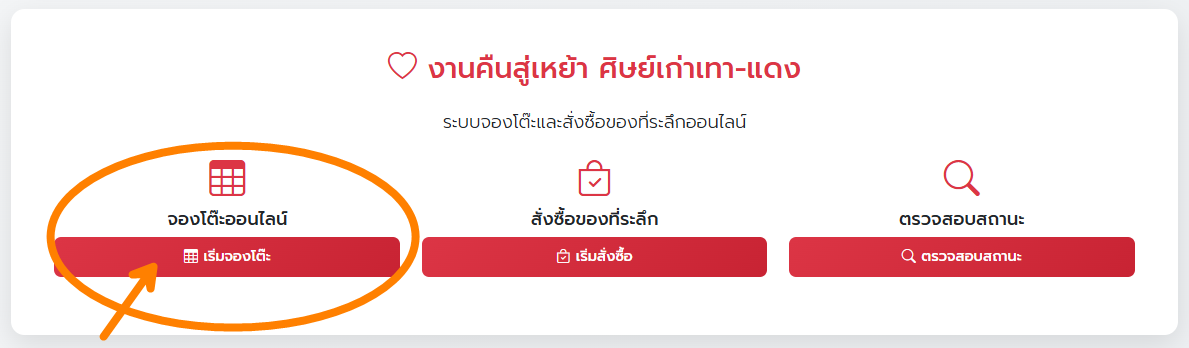
1 เข้าสู่ระบบจองโต๊ะ
คลิกปุ่ม "เริ่มจองโต๊ะ" จากหน้าแรก หรือ เข้าเมนู "จองโต๊ะ"
2 กรอกข้อมูลส่วนตัว
กรอกข้อมูลให้ครบถ้วน:
- ชื่อ-นามสกุล
- หมายเลขโทรศัพท์ (10 หลัก)
- อีเมล (ถ้ามี)
- รุ่นที่จบการศึกษา
3 เลือกโต๊ะที่ต้องการ
ดูแผนผังโต๊ะและเลือกโต๊ะที่ต้องการ:
- โซน A - โต๊ะหน้าเวที (2,000 บาท)
- โซน B - โต๊ะกลาง (2,000 บาท)
- โซน C - โต๊ะหลัง (2,000 บาท)
4 ตรวจสอบและยืนยัน
ตรวจสอบข้อมูลทั้งหมดก่อนยืนยัน:
- หมายเลขโต๊ะที่เลือก
- จำนวนเงินที่ต้องชำระ
- ข้อมูลผู้จอง
กดปุ่ม "ยืนยันการจอง" เพื่อสร้างรายการจอง
5 ชำระเงินภายใน 24 ชั่วโมง
หลังยืนยันการจอง ระบบจะแสดง:
- QR Code PromptPay สำหรับโอนเงิน
- จำนวนเงินที่ต้องชำระ
- เวลาที่เหลือในการชำระ
วิธีสั่งซื้อของที่ระลึก
ขั้นตอนการสั่งซื้อของที่ระลึกออนไลน์
1 เข้าสู่ระบบสั่งซื้อ
คลิกปุ่ม "เริ่มสั่งซื้อ" หรือเข้าเมนู "สั่งซื้อของที่ระลึก"
2 กรอกข้อมูลส่วนตัว
กรอกข้อมูลผู้สั่งซื้อ:
- ชื่อ-นามสกุล
- หมายเลขโทรศัพท์
- อีเมล (ไม่บังคับ)
3 เลือกสินค้า
เลือกสินค้าที่ต้องการ:
- ดูรายละเอียดสินค้า รูปภาพ และราคา
- เลือกตัวเลือก (ขนาด/สี) ถ้ามี
- ระบุจำนวนที่ต้องการ
- กดปุ่ม "เพิ่มลงตะกร้า"
4 เลือกวิธีรับสินค้า
เลือกวิธีที่สะดวกในการรับสินค้า:
รับที่โรงเรียน
ไม่มีค่าใช้จ่าย
รับหน้างาน
ไม่มีค่าใช้จ่าย
จัดส่งพัสดุ
ค่าส่ง 50 บาท
5 ตรวจสอบและยืนยัน
ตรวจสอบรายการสั่งซื้อทั้งหมด:
- รายการสินค้า ขนาด และจำนวน
- ราคารวม
- ค่าจัดส่ง (ถ้ามี)
- ยอดรวมที่ต้องชำระ
กดปุ่ม "ยืนยันการสั่งซื้อ"
6 ชำระเงินภายใน 24 ชั่วโมง
ชำระเงินผ่าน QR Code PromptPay และอัพโหลดหลักฐาน
วิธีการชำระเงิน
ขั้นตอนการชำระเงินผ่าน PromptPay QR Code
1 เปิด QR Code ชำระเงิน
หลังจากยืนยันการจอง/สั่งซื้อ ระบบจะแสดง:
- QR Code PromptPay
- จำนวนเงินที่ต้องชำระ
- หมายเลขคำสั่งซื้อ/จอง
- เวลาหมดอายุ (24 ชั่วโมง)
QR Code PromptPay
2 สแกน QR Code และโอนเงิน
เปิดแอปธนาคารของคุณ:
- เลือกเมนู "สแกน QR Code"
- สแกน QR Code ที่แสดงบนหน้าจอ
- ตรวจสอบจำนวนเงิน
- ยืนยันการโอน
- บันทึกหลักฐานการโอน (Screenshot)
3 อัพโหลดหลักฐานการโอน
กลับมาที่หน้าชำระเงิน และดำเนินการ:
- กดปุ่ม "อัพโหลดหลักฐานการโอน"
- เลือกไฟล์ภาพสลิปการโอน
- กรอกวันที่และเวลาโอน
- กดปุ่ม "ส่งหลักฐาน"
4 รอการตรวจสอบ
หลังส่งหลักฐาน:
- สถานะจะเปลี่ยนเป็น กำลังตรวจสอบ
- เจ้าหน้าที่ตรวจสอบภายใน 24 ชั่วโมง
- ระบบจะแจ้งเตือนเมื่อได้รับการยืนยัน
ความปลอดภัย
- ชำระผ่าน PromptPay เท่านั้น (ไม่มีค่าธรรมเนียม)
- ไม่แนะนำให้โอนเงินผ่านช่องทางอื่น
- ระบบเข้ารหัสข้อมูลอย่างปลอดภัย
- เก็บหลักฐานการโอนไว้เพื่อการตรวจสอบ
วิธีตรวจสอบสถานะ
ติดตามสถานะการจองและคำสั่งซื้อของคุณ
1 เข้าหน้าตรวจสอบสถานะ
มี 2 วิธี:
- คลิกปุ่ม "ตรวจสอบสถานะ" จากหน้าแรก
- เข้าเมนู "ตรวจสอบสถานะ" ที่เมนูด้านบน
2 กรอกหมายเลขโทรศัพท์
กรอกหมายเลขโทรศัพท์ที่ใช้จอง (10 หลัก) แล้วกดปุ่ม "ตรวจสอบ"
3 ดูรายการทั้งหมด
ระบบจะแสดงรายการทั้งหมด:
- การจองโต๊ะ - หมายเลขโต๊ะ, สถานะการจอง, สถานะการชำระเงิน
- คำสั่งซื้อของที่ระลึก - หมายเลขออเดอร์, รายการสินค้า, สถานะ
สถานะต่างๆ ที่พบ
| สถานะ | ความหมาย | สิ่งที่ต้องทำ |
|---|---|---|
| รอชำระเงิน | ยังไม่ได้ชำระเงิน | ชำระภายใน 24 ชม. |
| กำลังตรวจสอบ | ส่งหลักฐานแล้ว รอตรวจสอบ | รอการยืนยัน |
| ยืนยันแล้ว | ชำระเงินสำเร็จ | - |
| ตีกลับ | หลักฐานไม่ถูกต้อง | ส่งหลักฐานใหม่ |
| ยกเลิก | ยกเลิกการจอง/สั่งซื้อ | - |
คำถามที่พบบ่อย (FAQ)
- รับที่โรงเรียน - ฟรี
- รับหน้างาน - ฟรี
- จัดส่งพัสดุ - 50 บาทต่อออเดอร์
ติดต่อเรา
หากมีข้อสงสัยหรือปัญหาในการใช้งาน สามารถติดต่อเจ้าหน้าที่ได้ทาง
โทรศัพท์
วันจันทร์-ศุกร์ 08:00-16:30 น.อีเมล
ตอบกลับภายใน 24 ชั่วโมงที่อยู่
โรงเรียนเดชอุดม
377 หมู่ 19 ตำบลเมืองเดช อำเภอเดชอุดม จังหวัดอุบลราชธานี 34160